Метеостанція на Raspberry Pi своїми руками
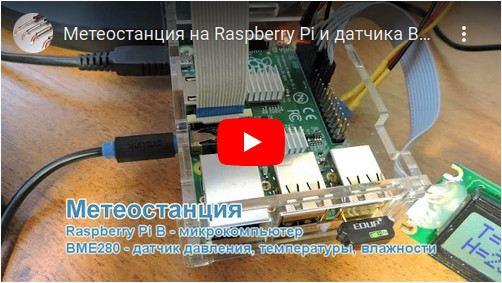
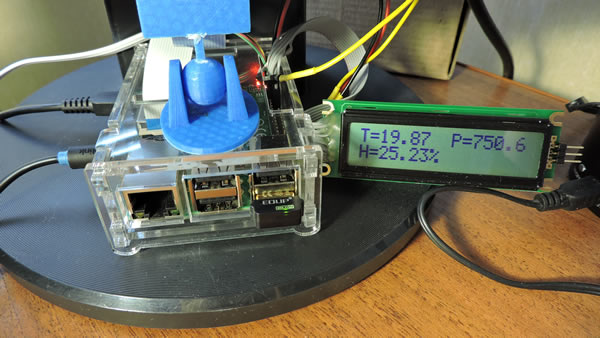
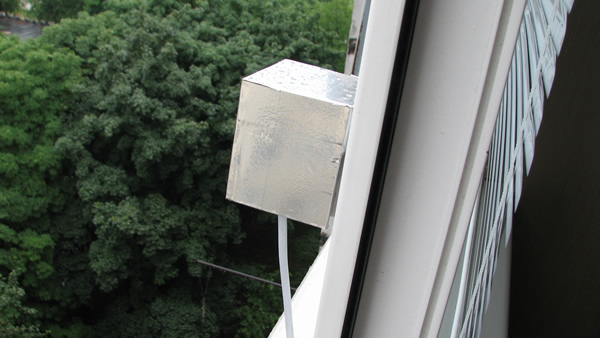
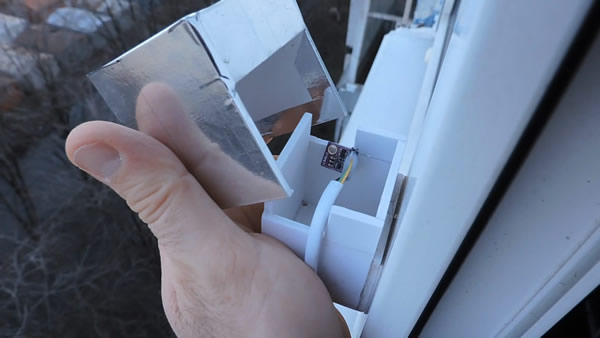

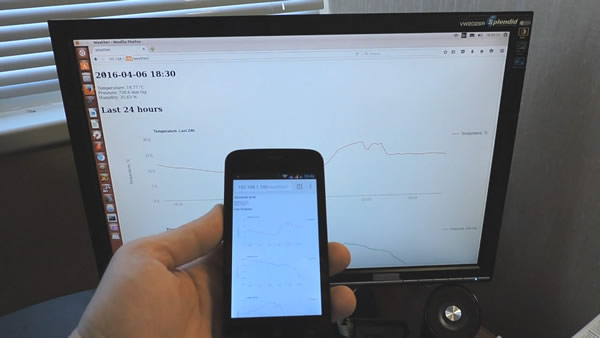
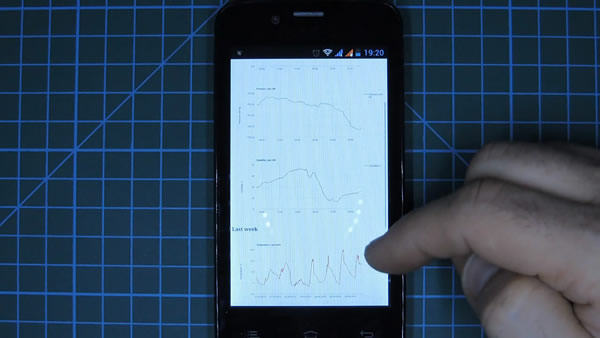
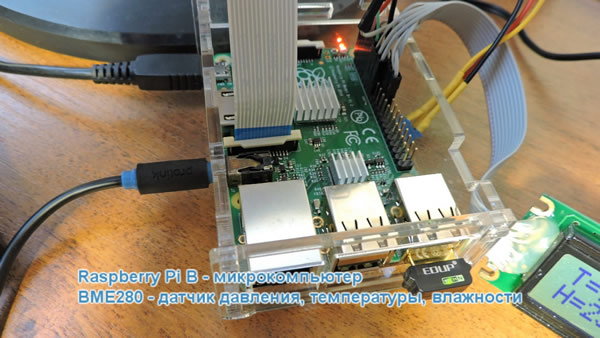
Для відтворення цієї метеостанції знадобиться:
- - мікрокомп`ютер Raspberry Pi з операційною системою Raspbian (Raspberry Pi – що це таке?)
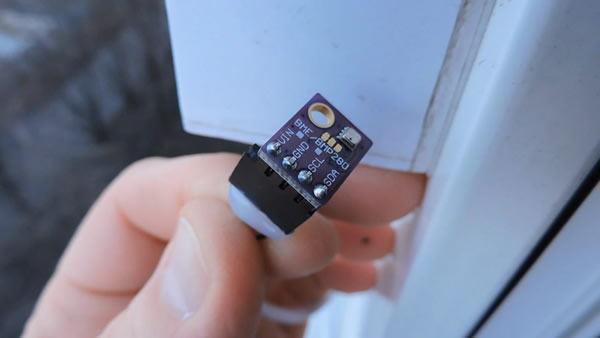
- - BME280 - датчик атмосферного тиску, температури і відносної вологості (BME280 – датчик атмосферного тиску)
- - Дисплей WH1602 не обов`язково (Raspberry Pi – LCD display 1602)
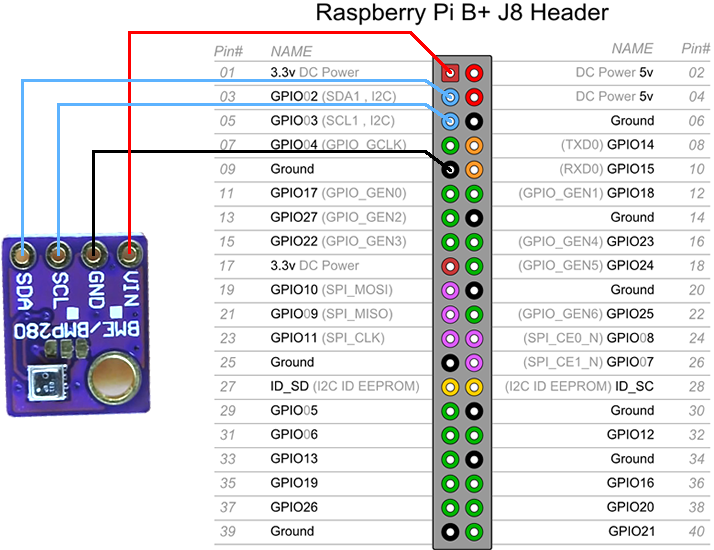
Схема підключення датчика зображена на малюнку.
Дисплей WH1602 підключається як показано на малюнку. Наявність дисплея не обов`язкова:
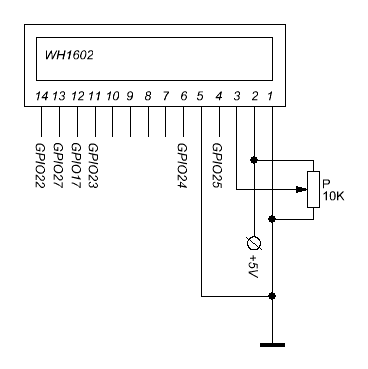
Детальніше про дисплей WH1602 читайте тут: Raspberry Pi – LCD display 1602
Налаштування I2C
Для включення I2C шини на Raspberry Pi потрібно виконати операції, що описані нижче.
Варіант #1:
Запустити налаштування командою raspi-config
Зайти у меню Advanced Options->I2C
Увімкнути I2C, дозволити загрузку модуля для I2C
Варіант #2:
Редагуємо файл: /etc/modprobe.d/raspi-blacklist.conf:
nano /etc/modprobe.d/raspi-blacklist.conf
Закоментуємо рядок blacklist i2c-bcm2708. Приклад вмісту файлу:
#blacklist i2c-bcm2708
Коригуємо файл /etc/modules:
sudo nano /etc/modules
Додаємо рядки:
i2c-bcm2708
i2c-dev
Коригуємо файл /boot/config.txt:
sudo nano /boot/config.txt
Додаємо рядок:
dtparam=i2c_arm=on
Встановлюємо i2c-tools утиліти
sudo apt-get install python-smbus i2c-tools
Перезавантажуємо Raspberry Pi:
reboot
Після перезавантаження можемо переглянути всі підключені прилади до шин I2C:
sudo i2cdetect -y 1
0  1  2  3  4  5  6  7  8  9  a  b  c  d  e  f
00:          -- -- -- -- -- -- -- -- -- -- -- -- --
10: -- -- -- -- -- -- -- -- -- -- -- -- -- -- -- --
20: -- -- -- -- -- -- -- -- -- -- -- -- -- -- -- --
30: -- -- -- -- -- -- -- -- -- -- -- -- -- -- -- --
40: -- -- -- -- -- -- -- -- -- -- -- -- -- -- -- --
50: -- -- -- -- -- -- -- -- -- -- -- -- -- -- -- --
60: -- -- -- -- -- -- -- -- -- -- -- -- -- -- -- --
70: -- -- -- -- -- -- 76 --
В даному випадку на шині 1 тільки один пристрій за адресою 0x76
Детальніше про I2C читайте тут: Raspberry-Pi – I2C (TWI)
Встановлення програмного забезпечення
apt-get install sqlite3
apt-get install apache2
Запускаємо apache:
service apache2 start
Встановлення скрипта weather.py
Качаємо скрипти (у /home/pi/ буде створена директорія weather і в неї закачані потрібні файли):
cd /home/pi
git clone https://github.com/avislab/weather.git
cd /home/pi/weather
Створюємо базу даних:
python ./install.py
Налаштування скрипта
Відкрийте скрипт:
nano /home/pi/weather/weather.py
Перевіряємо:
home_dir - папка де лежить скрипт.
www_dir - папка www - сервера в яку буде записуватись html файл з графіками.
Приклад:
home_dir = "/home/pi/scripts/weather/"
www_dir = "/var/www/weather/"
Тестовий запуск:
python /home/pi/weather/weather.py
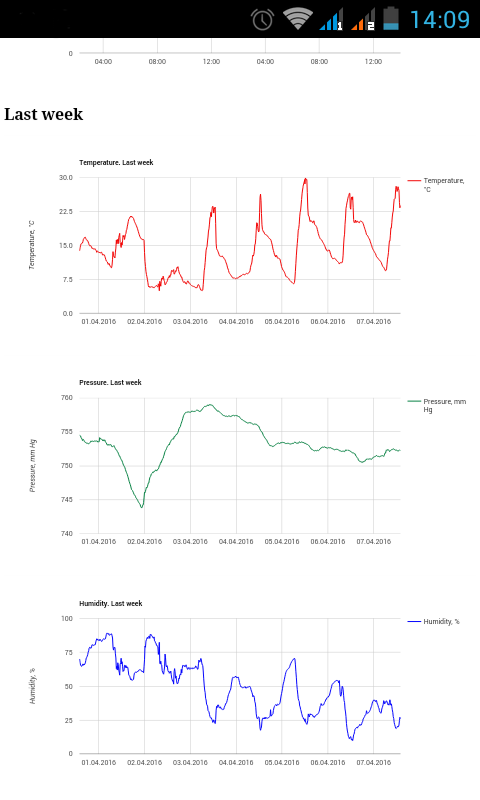
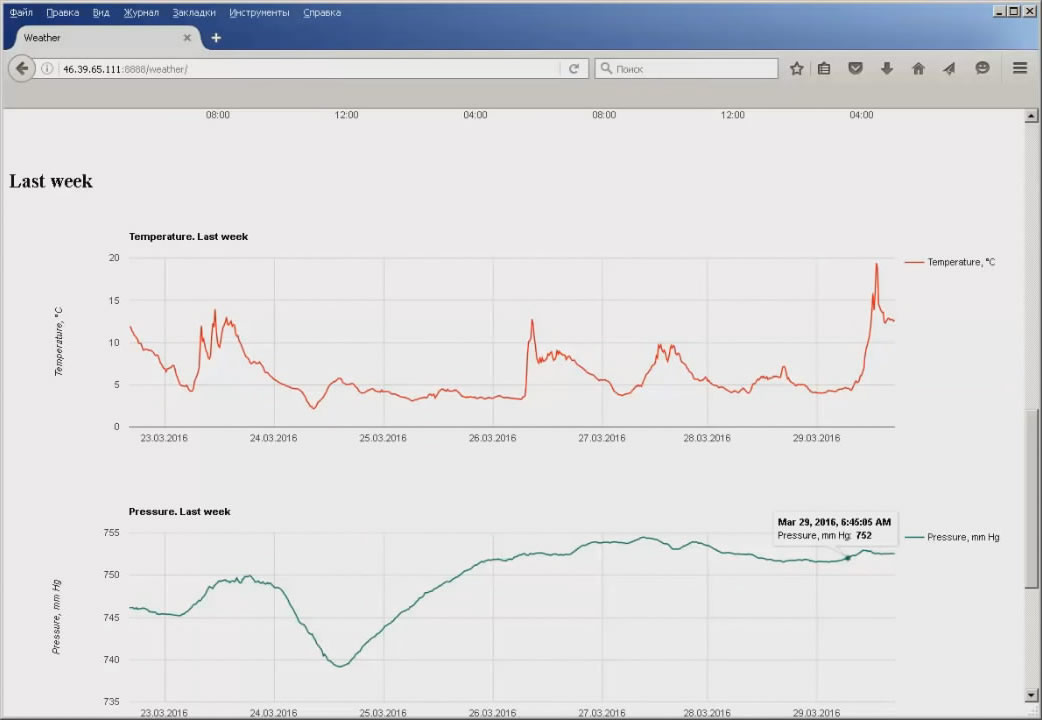
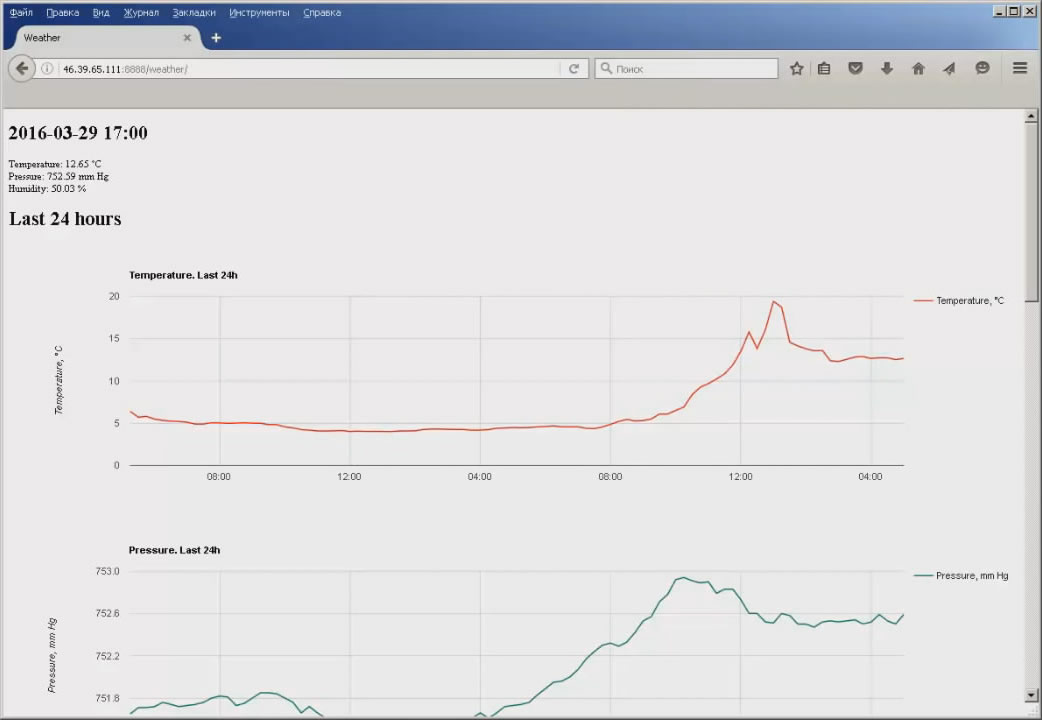
Скрипт має відпрацювати без помилок і сформувати файл з графіками у директорії www_dir
Зайдіть браузером для перегляду:
http://IP-address/weather/
IP-address - ip-адреса вашого Raspberry Pi
Встановлюємо запуск скрипта кожні 15 хвилин
sudo echo "*/15 * * * * root /home/pi/weather/weather.py" >> /etc/crontab
Як працює скрипт
сrontab запускає cкрипт кожні 15 хвилин (дивись файл /etc/crontab). Цей параметр можна змінити за бажанням.
Далі коментарі до деяких рядків.
Скрипт опитує датчик:
#Read data from Sensor
ps = BME280()
ps_data = ps.get_data()
Водить поточні дані у консоль та на дисплей:
print "Temperature:", convert(ps_data[`t`], units[temperature_field]), "°"+units[temperature_field], "Pressure:", convert(ps_data[`p`], units[pressure_field]), units[pressure_field], "Humidity:", ps_data[`h`], units[humidity_field]

#LCD
lcd = Adafruit_CharLCD()
lcd.clear()
lcd.home()
lcd.message(`T=%s  P=%s` % (convert(ps_data[`t`], units[temperature_field]), convert(ps_data[`p`], units[pressure_field])))
lcd.message(`H=%s%%` % (ps_data[`h`]))
Якщо хочете щоб говорив розкоментуйте наступні рядки і встановить програму espeak:
#speak_str = "Тем пе ратура "
#if ps_data[`t`] < 0:
#       speak_str += "минус"
#speak_str += str(int(round(abs(ps_data[`t`]))))
#os.system(`espeak "` + speak_str + `" -vru -s50 -a100 2> /dev/null`)
Підключається до бази даних і записує данні у базу даних:
#Connect to database
con = sqlite3.connect(home_dir + database_name)
cur = con.cursor()

#Insert new reccord
SQL="INSERT INTO weather VALUES({0}, `{1}`, {2}, {3})".format(time.time(), ps_data[`t`], ps_data[`p`], ps_data[`h`])
cur.execute(SQL)
con.commit()
Видаляє старі данні з бази даних:
#Delete data older than 30 days
start_time =  time.time() - 86400 * delete_data_older_than_days
SQL = "DELETE FROM weather WHERE (id < {0})".format(start_time)
cur.execute(SQL)
con.commit()
Де delete_data_older_than_days - період у днях за який дані зберігаються у базі.
Читає шаблон:
#Read template & make index.htm
f = open(home_dir+`templates/index.tpl`, `r`)
txt = f.read()
f.close()
Формує HTML з графіками:
#Prepare html
date_time = datetime.datetime.fromtimestamp(time.time()).strftime(`%Y-%m-%d %H:%M`)

#Units
txt = re.sub(`{temperature_unit}`, units[temperature_field], txt)
txt = re.sub(`{pressure_unit}`, units[pressure_field], txt)
txt = re.sub(`{humidity_unit}`, units[humidity_field], txt)

#Current data
txt = re.sub(`{time}`, date_time, txt)
txt = re.sub(`{temperature}`, str(convert(ps_data[`t`], units[temperature_field])), txt)
txt = re.sub(`{pressure}`, str(convert(ps_data[`p`], units[pressure_field])), txt)
txt = re.sub(`{humidity}`, str(ps_data[`h`]), txt)

#Day ago
txt = re.sub(`{temperature24h}`, get_chart_data(temperature_field, 1), txt)
txt = re.sub(`{pressure24h}`, get_chart_data(pressure_field, 1), txt)
txt = re.sub(`{humidity24h}`, get_chart_data(humidity_field, 1), txt)

#Last week
txt = re.sub(`{temperature7d}`, get_chart_data(temperature_field, 7), txt)
txt = re.sub(`{pressure7d}`, get_chart_data(pressure_field, 7), txt)
txt = re.sub(`{humidity7d}`, get_chart_data(humidity_field, 7), txt)
Записує HTML:
#Writing file index.htm
f = open(www_dir+`index.htm`,`w`)
f.write(txt)
f.close()
Закриває базу даних:
#Database connection close
con.close()
Відправляє данні на сайт:
#Send data to my site
s="{0}:{1}:0:{2}:".format(int(ps_data[`p`]), int(ps_data[`t`]), int(ps_data[`h`]))
response = urllib2.urlopen("http://mysite.com.ua/getdata.php?data="+s)
Приклад скрипта на PHP для прийому даних і запису у файл:
<?php
  // IP access
  if ($_SERVER[`REMOTE_ADDR`] != "8.8.8.8") {
    die(`Access deny.`);
  }

  $fp = fopen ("getdata.txt", "a+");
  fwrite ($fp, date("d.m.Y H:i:s "));
  fwrite ($fp, implode($_GET));
  fwrite ($fp, date(""));
  fclose ($fp);
?>
SimpleHTTP.py
Якщо Ви з якихось причин не бажаєте використовувати Apache у якості web-сервера, достатньо запустити скрипт SimpleHTTP.py:
#!/usr/bin/env python
# -*- coding: utf-8 -*-

import SimpleHTTPServer
import SocketServer
import os

PORT = 80
DocumentRoot = "/home/pi/scripts/weather/http"

os.chdir(DocumentRoot)
Handler = SimpleHTTPServer.SimpleHTTPRequestHandler
httpd = SocketServer.TCPServer(("", PORT), Handler)
print "serving at port", PORT
httpd.serve_forever()
Перед запуском слід перевірити що вказана директорій DocumentRoot існує і співпадає з www_dir вказаній у скрипті weather.py
Успіхів.
Дивись також:
- Raspberry Pi — що це таке?
- Raspberry Pi — GPIO
- Raspberry Pi — UART
- Raspberry Pi — FT232
- Raspberry Pi — PWM і Сервопривод
- Raspberry Pi — DHT11
- Raspberry Pi - FM Transmitter
- Прошивка AVR мікроконтролерів за допомогою Raspberry Pi
- Raspberry Pi — LCD display 1602
- Raspberry Pi — WiFi
- Raspberry-Pi — I2C (TWI)
- Raspberry Pi - DS18B20
- Raspberry Pi Camera
- nRF24L01+ ATMEGA + Raspberry Pi
- BMP180 + Raspberry Pi + WH1602
- Wi-Fi Метео станція
- Raspbian. Apache + PHP + Python + MySQL
- Встановлюємо Raspbian на Raspberry Pi без клавіатури та монітору
- IR-дистанційне керування. Використання LIRC у Python
- Raspberry Pi. Raspbian. Відправлення пошти через аккаунт Gmail
- Neoway M590 – GSM/GPRS modem
- MPU-6050 – гіроскоп – акселерометр
- HMC5883L Магнітометр
- PWM контролер з інтерфейсом I2С на базі мікросхеми PCA9685
- Метеостанція на Raspberry Pi своїми руками
- Raspberry Pi. Live-stream video
Tags
watchdog motor css flask max1674 dht11 hih-4000 ngnix bmp280 servo bldc ssd1306 mpu-6050 3d-printer eeprom rfid brushless mongodb meteo timer i2c pwm websocket esp8266 tim nvic st-link encoder dma rs-232 exti displays pmsm flash bkp raspberry-pi rtc usart piezo ethernet gps sensors capture atmega bluetooth barometer eb-500 battery lcd led web ssd1331 gpio programmator avr mpx4115a stm32 java-script python remap wifi uart usb bme280 examples books sms smd html git nodemcu soldering options adc dc-dc solar foc docker mpu-9250
Архіви